Saturday, 4 April 2015

Cara Mudah Extract File .ISO Tanpa Aplikasi


(Maaf, bila ada kesalahan, karena saya sangat pemula dalam hal ini).

File .iso atau yang bisa disebut dengan disc image/ISO image adalah kumpulan file pada CD, DVD, flashdisk yang disimpan dalam format terkompresi. File .iso ini juga berisi sistem metadata termasuk kode boot, struktur dan atribut.
Biasanya file .iso ini digunakan untuk mendistribusikan perangkat lunak (software).
Fitur yang paling penting dari file .iso adalah bahwa hal itu dapat dengan mudah dibakar ke CD atau DVD dengan menggunakan media authoring atau software burning.. Jika Anda baru saja mendownload file ISO, dan akan membuka file ISO untuk mengedit isinya sebelum membakarnya ke CD,
cara cepat bagaimana Anda dapat membuka file ISO. salah satunya adalah WinRAR, karena programnya sederhana dan mudah digunakan.
sedangkan arti dari meng extrack adalah menjabarkan kembali file yang di konvert entah itu dengan winzip , winrar atau program convert lainnya.
untuk pengertian extrack adalah kebalikan dari mengkonvert. .ISO sering di gunakan untuk file system operasi dan game-game yang mempunyai size besar.

Sedangkan file winRar dapat mengkompres ukuran file besar menjadi lebih kecil, berguna untuk memotong file/ spit file yang ukurannya besar misalnya file movie dan dapat dijadikan sebagai software yang dapat mengepack beberapa file dan menjadikannya hanya satu file Rar saja.  
Langsung saja lihat caranya bagaimana .ISO kita Extract.
Untuk Win 7
  1. Buka Start Menu Computer, atau buka folder nya file ***.iso anda.
  2. Pada menu bar, klik menu "Organize", “Folder and search options". Akan muncul kotak dialog penyusunan folder. Pada menu bar penyusunan folder pilih menu "View" lalu hilangkan centang pada kolom "Hide extensions for known file type" (lihat gambar dibawah), lalu klik tombol "OK". Pengaturan ini bertujuan untuk menimbulkan extension di nama di setiap file. 
  3. Setelah langkah diatas terlewati. Kemudian Pilih file .iso anda, kemudian rename file tersebut. Ubah ekstensi .iso menjadi .rar atau .zip. Contohnya XilisoftVideoConverterUltimate7.8.5.+crack.iso di ubah jadi XilisoftVideoConverterUltimate7.8.5.+crack.rar .Akan ada kotak peringatan, lalu tekan tombol OK.
  4. Kemudian klik kanan pada file yang sudah di rename, klik "Extract here". Secara otomatis file akan ter-extract.
Untuk Win XP  
  1. Buka Start Menu Computer, atau buka folder nya file .iso anda.
  2. Pada menu bar, klik menu "Tools", “Folder Options". Akan muncul kotak dialog penyusunan folder. Pada menu bar penyusunan folder pilih menu "View" lalu hilangkan centang pada kolom "Hide extensions for known file type" (lihat gambar dibawah), lalu klik tombol "OK".
  3. Setelah langkah diatas terlewati. Kemudian Pilih file .iso anda, kemudian rename file tersebut. Ubah ekstensi .iso menjadi .rar atau .zip. Contohnya XilisoftVideoConverterUltimate7.8.5.+crack.iso di ubah jadi XilisoftVideoConverterUltimate7.8.5.+crack.rar .Akan ada kotak peringatan, lalu tekan tombol OK.
  4. Kemudian klik kanan pada file yang sudah di rename, klik "Extract here". Secara otomatis file akan ter-extract.

Kelebihan Dari Trik Ini
Dengan trik ini memudahkan kita untuk mengubah file tersebut ke iso atau rar, karena sebagaian besar jika file tersebut berbentuk iso, kita harus menginstall daemon Toll atau IsoBuster terlebih dulu untuk melihat isi file tersebut atau menginstallnya.

Lalu bagaimana untuk memebuat file .ISO ???
Bahannya cukup simple :
  1. File yg ingin dijadikan ISO file
  2. Aplikasi WinRar yang sudah diinstal di Compter anda
Cara :
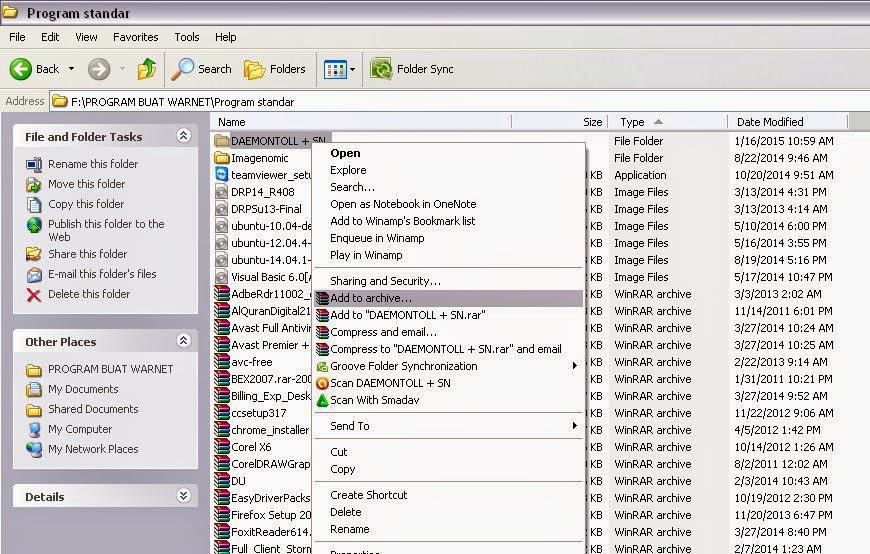
Klik kanan pada file yang akan dibuat menjadi file ISO, lalu klik "Add to archive..", lihat tab "General" lalu pada bagian name akan Tertera Nama.rar ganti format menjadi .iso, lalu klik OK..

It’s so easy kan ….


Wednesday, 25 March 2015

Cara Mengembalikan CorelDraw Ke Pengaturan Awal


Tanpa sengaja saya telah mengutak atik semua tool di corel draw hingga berantakan dan bingung untuk mengembalikan ke pengaturan sebelumnya seperti saat awal di install, maklum saya sangat pemula dalam desain dengan corel draw. Saya bingung, confuse, pye iki ….

Tanpa kenal menyerah saya coba otak atik semua shortcut yang ada di menu corel draw dan coba surfing di google, finally, saya menemukan caranya. 

Berikut Cara Mengembalikan CorelDraw Ke Pengaturan Awal.
Langkah pertama, kita harus menekan dan tahan F8 pada keyboard lalu klik 2 kali pada shortcut Corel kita atau pada start menu dan kita masih menahan tombol F8. 
Maka akan muncul kotak dialog seperti ini, kita pilih "yes"
Dan tampilan workspace CorelDraw akan seperti ini

 
Semoga tips sederhana ini bisa bermanfaat ...


Saturday, 21 March 2015

Cara Merubah File Djvu menjadi PDF

Apa itu Djvu?


Djvu (dibaca “Deja vu”) adalah suatu set yang terdiri dari teknologi kompresi, sebuah format file (.djvu) dan sebuah software platform untuk pengiriman ke Web yang terdiri dari digital documents, scanned documents, dan high resolution images.  
Format buku berbentuk digital ini dikhususkan untuk dokumen-dokumen hasil scan. Kelebihan format DjVu adalah mampu menyimpan dan menampilkan hasil scan dengan resolusi tinggi (300-400 DPI). Selain itu, ukuran file yang dihasilkan juga relatif kecil walau terdiri dari banyak image di dalamnya. Ukuran file DjVu bahkan lebih kecil dari format file JPEG dengan kualitas yang sama.
Untuk membuka file dalam format DjVu pada PC (Personal Computer) atau piranti eReader, dibutuhkan aplikasi pendukung seperti aplikasi DjView, Okular atau Evince untuk Linux, VuDroid untuk Android, dan Stanza untuk iPhone/ iPad. 
Karena tidak umum tipe file itu maka tergelitik untuk ingin tahu cara mengkonversinya ke format pdf. Caranya tidak terlalu sulit. Cari saja aplikasinya yang banyak bertebaran di google. Namun disini saya lebih suka menggunakan Nitro PDF 8, dimana Nitro PDF 8 bisa menconvert dari PDF menjadi Doc, Image, Excell, dan masih banyak lagi, silahkan coba sendiri.

Cara Convert Djvu menjadi PDF dengan Nitro 8

  1. Pastikan anda sudah memiliki aplikasi Nitro PDF 8 pada komputer atau laptop anda. Jika belum silahkan download disini (for Win XP) dan disana (for Win 7). 
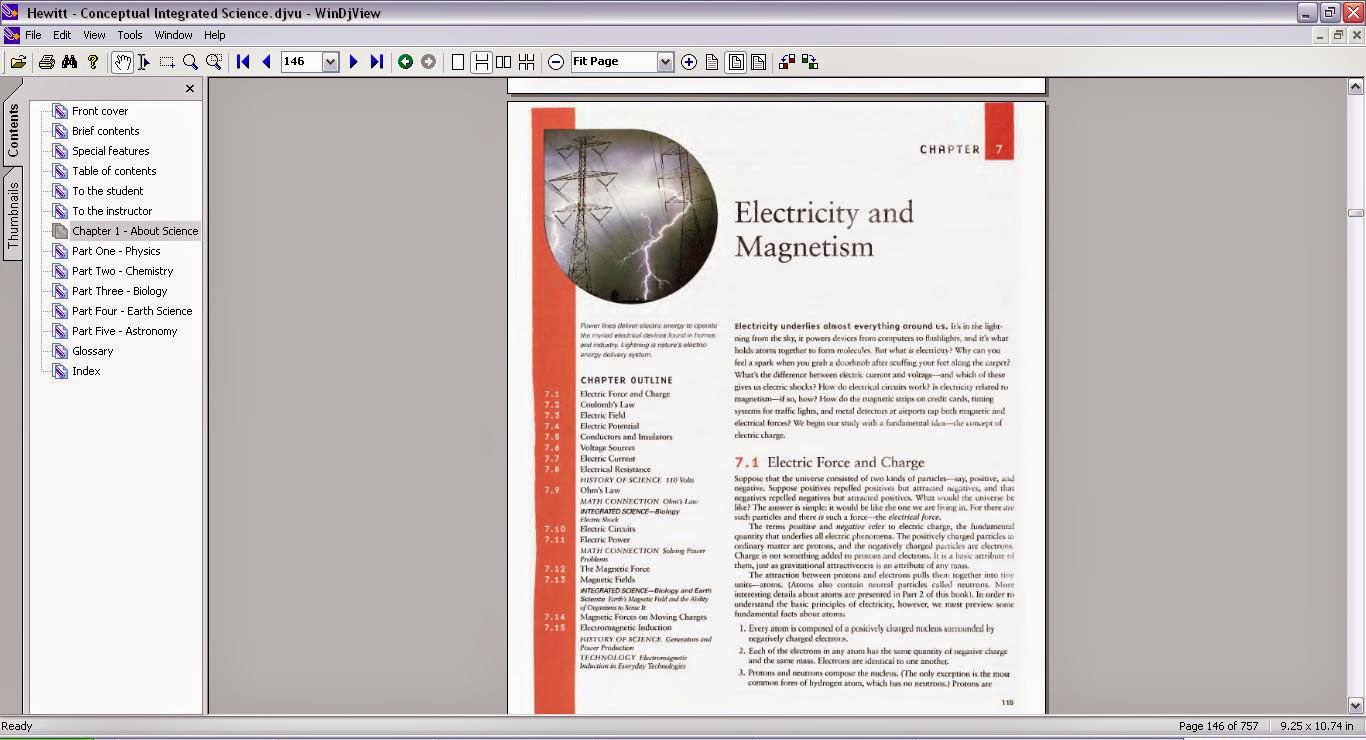
  2. Buka "file WinDjView" yang akan agan konversikan ke dalam bentuk file PDF.   
  3. (Pada tahap ini sangat penting) Klik menu "File" pada WinDjView, pilih "Print", dan kemudian pada bagian "Printer Name", silahkan teman-teman pilih " Nitro PDF 8 ". Untuk page rangenya pilih "All", agar seluruh halamannya disimpan dalam bentuk PDF. 
  4. Klik "Print", kemudian pilih "tempat penyimpan" dan ketikkan "nama file" yang anda inginkan, dan klik "Create" 
  5. Silahkan ditunggu proses pembuatannya. 
  6. Jika ingin membukan file tersebut, klik kanan, pilih open with Nitro PDF. 
  7. done ...
ScreenShoot'nya seperti ini ...


Tuesday, 6 January 2015

Cara Mengatasi Unable to Load Library di Ulead 11

Berhubung saya baru mengenal Ulead Video Studio 11 dan sangat pemula dalam hal ini saya akan share sdikit tentang error yang terjadi saat proses rendering. Setelah sekian jam proses editing video selesai, tinggal proses render, awalnya berjalan denagn baik, namun masalah mulai muncul, karena untuk mengconvert alias render dibutuhkan waktu yang cukup lama sampai berjam - jam. Baru 73% proses render berjalan atau sekitar 118 menitan menunggu, proses render terhenti, muncul kotak dialog "Unable to Load Library" … tadinya saya berfikir mungkin ada data video yang error, Saya pun telah lima kali lebih “Create Video File” dengan format berbeda, karena siapa tahu salah memilih format video, Tapi, lagi-lagi saat render baru 73%, muncul command “Unable to Load Library” … what d’ fvck!!! What’s wrong???

Pantang menyerah, akhirnya saya coba cek dan ulang dari awal sampai akhir proses editing, dan akhirnya ketemu penyebab error “Unable to load library”, masalah tersebut disebabkan oleh proses “Transition” yang gagal render. Selain itu, bisa jadi “Library Manager” gagal relink karena sumber file telah terhapus.

Kemudian, saya mencoba untuk play project dari awal sampai akhir, saya delete effect transisi yang error, kemudian saya render lagi dan akhirnya selesai semua berjalan lancer …

Warning : Jika ada transisi yang gagal tampil atau terputus-putus, maka sebaiknya transition-nya diganti dengan yang lain.

Tuesday, 23 December 2014

Cara Mengatasi Icon Flashdisk yang berubah jadi Folder

Penyebab : virus iseng yang saya sendiri tidak begitu mengenalnya namun sangat akrab dalam kehidupan saya. Tapi inti dari virus ini adalah merubah Icon flashdisk menjadi folder.

Solusi 1
Klik Kanan Flasdishk Anda


Klik Properties, Klik Hardware, Kingstone DataTraveler G3 USBDevice (tergantung merk flashdisk)


Klik Properties > Volumes > Populates > OK > OK


Solusi 2

Klik menu tool > Folder Options > View > Hilangkan centang ‘Hide protected operating system files’ .

Solusi 3

Lewat Run > regedit > HKEY_LOCAL_MACHINE > SOFTWARE > Microsoft > Windows > CurrentVersion > Explorer > Advanced > Folder > Hidden > SHOW ALL 
cari ‘CheckedValue’ , Hapus aja yang ‘CheckedValue’ terus Klik kanan New > DWORD Value . Beri nama ‘CheckedValue’ Klik modify dan isikan nilai 1 seperti berikut ini :

Kalau udah di modify kita close regeditnya terus ke Explorer > Tool > Folder Options > View > Centang Show Hidden Files and Folder.

Akan muncul folder RECYCLER dan autorunt.inf lalu hapus. Setelah dihapus coba balik ke my computer terus Double Click flashdisknya pasti error, jangan panic itu dikarenakan si virus itu membutuhkan file yang tadi kita hapus. Sekarang kita eject flashdisknya /cabut terus coba masukkan lagi flashdisknya dan kita lihat apa hasilnya.

Et belum selesai karena virus ini berjalan dari autorun maka kita turn off autoplaynya dengan cara Run ketik gpedit.msc > Administrative Templates > System > Cari tulisan Turn off autoplay > Klik Enable dan pada pilihan Turn off autoplay on itu ganti dengan all drive.

Semoga tak error dan icon akan kembali seperti semula.

Next Post, Cara Mengunci Data Ms. Word dan Cara Menghilangkan Data Ms. Word yang di Protect ...
Pngin tahu caranya???? tunggu postingan selanjutnya ....

Friday, 3 October 2014

Cara Mengatasi Spasi Yang Hilang Dari Ms.Word 2010 Ke Ms.Word 2007


Kalian pernah kehilangan spasi? maksud saya bukan tombol spasinya tapi spasi yang hilang atau berantakan saat dokumen yang sudah diketik di ms.word 2010 sudah selesai dikerjakan, lalu saat kita membukanya kembali di ms.word 2007 yang terjadi adalah spasi hilang atau berantakan, apalagi saat itu kita mau ngeprint di warnet/tempat lainya pasti hasil printnya berantakan spasinya.


Cara yang saya lakukan pertama kali untuk mengatasi masalah ini adalah memberi spasi satu per satu kembali dengan ms.word 2007, apalagi kalau lembar ketikannya banyak, pasti capek. Tapi setelah saya tahu cara mengatasinya saya gak mau lagi melakukan hal itu, capek brow ...


Yang perlu anda ingat, Sebelum Anda menggunakan Microsoft Office 2010, maka perlu dipertimbangkan keumuman orang menggunakan aplikasi perkantoran (office). Jika kebanyakan orang masih menggunakan Microsoft Office 2007, maka lebih baik gunakan Microsoft Office 2007 di banding dengan Micrsosoft Office 2010 atau 2013. Alasannya adalah keumuman, kemanfaatan dan kebersamaan.

Diantara ke 5 cara dibawah, yang paling gampang adalah cara ke 4 …

Berikut tips yang saya temukan antara lain :


  1. Update Parser di Microsoft 2007. Anda harus mengunduh file kurang lebih 500 Mb, kemudian diinstallkan. Cara ini sama saja dengan install Microsoft Office 2010 secara langsung.
  2. Update The 2007 Microsoft Office Suite Service Pack 3 (SP3). Cara ini juga Anda diharuskan download file sebesar 1 Gb lebih.
  3. Install langsung Microsoft Office 2010.
  4. Buka ms. Word 2010/2013 anda, klik “file”, klik “save as”, lihat kolom “save as type”, pilih “word 97-2003 document”, klik “save”. Silahkan coba buka data anda di Ms. Word 2007/2003 dan lihat hasilnya. Kelemahan cara ini beberapa fitur di file microsoft 2010 tidak bisa disimpan di microsoft 2003. Jadi ini untuk keadaan darurat aja alias kepepet banget. 
  5. Hamper sama dengan cara ke 3, Buka microsoft word 2010 ► Klik file ► klik tab info ► Prepare for sharing ► check compatibility


Berikut Screenshotnya menggunakan cara yang ke 4 
Pertama buka data anda menggunakan Ms. Word 2010/2013, lihat gambar dibawah.
Lalu simpan data anda dimana langkah ini sangat menentukan hasil dari cara anda menyimpannya, lihat kolom “save as type”, pilih “word 97-2003 document”, klik “save”. lihat gambar di bawah.

Dan hasilnya bisa dilihat pada gambar dibawah yang saya buka dengan menggunakan Ms. Word 2007.


Bila ada waktu luang tak ada salahnya anda mencoba atau bereksperimen sesuai tingkat pemahaman anda dari pada waktu anda habis hanya untuk sesuatu yang kurang bermanfaat ...

Saturday, 13 September 2014

Cara Memperkecil Ukuran File Pdf


Lalu bagaimana cara untuk memperkecil atau merisize ukuran file PDF ? 
Ada banyak cara, pertama menggunakan NitroPdf, Ms. Office Word (di sini saya menggunakan Ms. Word 2007), kedua menggunakan situs penyedia Compress Pdf online, dan ketiga menggunakan aplikasi compressor PDF.

 
Cara ke 1 menggunakan Ms. Word
  1. Pertama, buka Ms. Word 2007.
  2. Buka explorer tempat dimana PDF berada
  3. Drag PDF tersebut ke Ms. Word 2007 yang sudah anda buka sebelumnya
  4. Kalo sudah ke-insert, save as dengan format PDF
Ms. word menyediakan save as PDF ada 2 versi, yang pertama "Standard (publishing online and printing) dan yang kedua "Minimum size (publishing online). Anda tinggal pilih aja yang Minimum size, pasti ukuranya lebih kecil dech,,!  


Catatan : untuk menggunakan cara ini anda harus menginstall dulu aplikasi saveaspdfandxps pada ms. Word anda. Aplikasi ini sangat kecil tapi sangat ruar biasa manfaatnya. Silahkan ambil di http://www.4shared.com/rar/ViDysyG8ba/saveaspdfandxps.html

 
Sekedar Tips :

  1. Pertama sebelum mengapload pasti kan kita Scan dulu dokument kita, ada ijazah, NUM, dsb. Scan dokumen anda dengan format JPG (image, gambar) jangan langsung dalam bentuk PDF karena pasti ukurannya besar.
  2. Langkah kedua setelah menyecan semua doc. dalam bentuk JPG, baru anda jadikan JPG tersebut menjadi format PDF. Dengan cara apa? sama seperti di atas, anda insert saja ke Ms. Word terus simpan (save as) dalam format PDF. Jangan lupa kelompokan, jangan semua doc. dijadiin satu PDF, maksudnya ijazah dengan ijazah, biasanya ijazah kan lembarnya bolak - balik, berarti di PDF menjadi 2 lembar, dan biasanya kalo doc. sampai 2 atau 3 lembar pasti kan ukuranya lebih besar. 
 Cara ke 2 menggunakan Compress Pdf online, diantaranya:

http://www.winsoftmagic.com

Di situ juga disediakan berbagai fasilitas seperti :

Advanced JPEG Compressor

Advanced PDF Compressor

Advanced Video Compressor
Advanced Audio Compressor

Photo Editor

Photo RAR for WinRAR

Zip & Resize Photos for WinZip

Photo Editing & Saving Wizard for Photoshop

WinRemotePC

Photo Hosting

Photo Sharing 

http://smallpdf.com   

Di situ juga disediakan berbagai fasilitas seperti :


JPG to PDF

PDF to JPG

Merge PDF

Split PDF

Word to PDF


Tools ini bisa didapatkan secara gratis via internet. Setelah di download, langsung buka dan jalankan tools tersebut, kemudian klik load untuk memunculkan file PDF yang akan dikompress. Setelah ditemukan tinggal pilih ukuran compress yang diinginkan, bisa maximum, fastest, none, atau default, kemudian klik tombol compress dan file PDF telah berubah ukurannya.

Cara ke 3 menggunakan Compress Pdf Offline, diantaranya : 

Free Compressor PDF
Tools ini bisa didapatkan secara gratis via internet. Setelah di download, langsung buka dan jalankan tools tersebut, kemudian klik load untuk memunculkan file PDF yang akan dikompress. Setelah ditemukan tinggal pilih ukuran compress yang diinginkan, bisa maximum, fastest, none, atau default, kemudian klik tombol compress dan file PDF telah berubah ukurannya.

ORPALIS PDF Reducer
ORPALIS PDF Reducer is a powerful PDF compression Software for end users and developers meant to help anyone to get existing PDF files reduced up to 80% more than concurrent products.

Adobe Acrobat 8
Software ini bisa dibilang solusi paling lengkap untuk bidang per-PDF-an. Cuman untuk bisa menggunakannya secara resmi kita harus membeli lisensinya dengan harga yang lumayan mahal. Tapi, jangan khawatir karena banyak jalan menuju ROMA, silahkan Anda searching saja dijamin akan mendapatkan software ini secara gratis.